
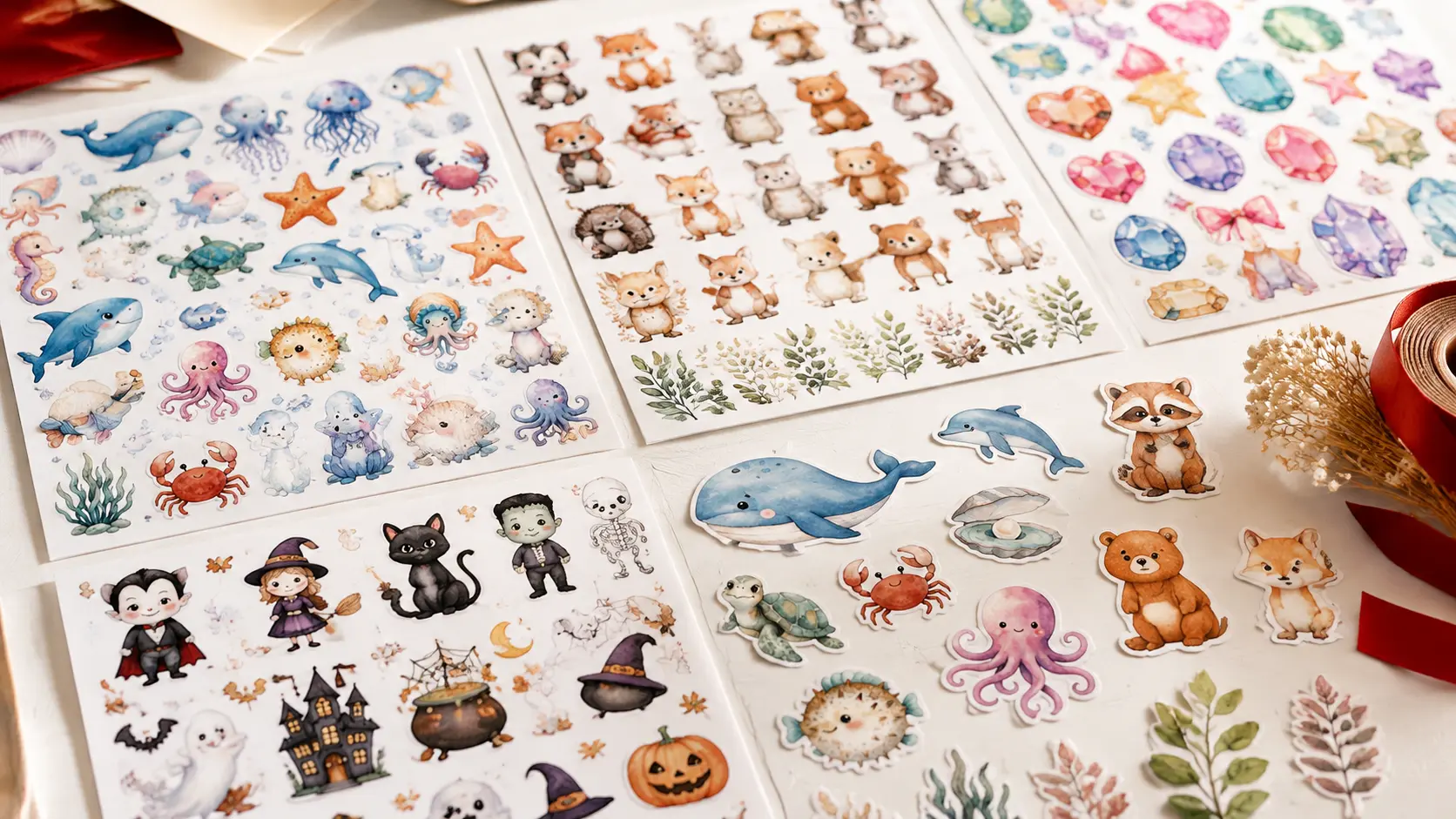
Pourquoi créer une grille de cliparts à la main prend trop de temps ?
Le problème est simple. Pour vendre un lot de cliparts, il ne suffit pas d’avoir les images. Il faut aussi les présenter clairement. Et quand il y a plusieurs fiches à préparer, ça devient vite déplacer, aligner, redimensionner, vérifier, recommencer.
J’ai essayé de le faire avec ChatGPT. Le problème, c’est qu’il peut modifier les cliparts, changer le style ou inventer des détails. Pour une page de vente, ce n’est pas ce que je veux. Je veux garder mes images et seulement les disposer proprement.
Je ne voulais pas réinventer mes cliparts. Je voulais juste les placer vite, sans perdre du temps à aligner des calques.
Comment créer rapidement une image produit avec plusieurs cliparts ?
L’outil est pensé pour aller vite. J’importe mes fichiers, puis je peux lancer un rendu rapide. L’application choisit un modèle adapté au nombre d’images et génère directement un aperçu. Si le rendu ne me plaît pas, je clique sur Autre rendu.
Je peux aussi modifier les dimensions, la marge et le template. Les cliparts sont redimensionnés automatiquement pour prendre l’espace disponible sans écraser le visuel.
Pour gagner du temps, commencez par le rendu rapide. Ensuite seulement, ajustez le template ou les dimensions si le résultat mérite d’être peaufiné.
Quels modèles de grille utiliser pour présenter des cliparts ?
Les exemples Etsy efficaces ont souvent une logique simple : montrer beaucoup d’éléments, garder une zone lisible, ou créer une image très dense pour faire sentir la valeur du lot.
| Modèle | Utilité |
|---|---|
| Packshot Etsy | Mettre quelques cliparts en avant et compléter avec des éléments autour. |
| Cadre avec espace titre | Laisser une zone centrale vide pour ajouter un titre ou une quantité. |
| Bordures haut et bas | Créer une image légère, utile pour une bannière ou une fiche plus aérée. |
| Grille alignée | Présentation propre et lisible. |
| Lignes décalées | Rendu moins rigide, plus vivant. |
| Mosaïque dense | Montrer beaucoup de cliparts en une seule image. |
Comment utiliser cette image pour une page de vente Etsy ?
Sur Etsy, l’acheteur doit comprendre vite ce qu’il reçoit. Une grille bien faite montre le style, la quantité et la cohérence du lot. Elle peut servir d’image principale, d’aperçu secondaire ou de visuel de collection.
Pour un lot de cliparts, je peux créer une image claire, puis une image plus dense. Je peux aussi garder un espace central vide pour ajouter un titre dans mon outil de design. Le but est de montrer la valeur du lot sans transformer la mise en page en corvée.
Le but n’est pas de modifier les cliparts. Le but est de les disposer vite pour créer une belle image de vente.
Quelles sont les limites à connaître ?
L’outil compose une image à partir des fichiers importés. Il ne corrige pas un clipart mal découpé, flou ou trop petit. Si un fichier source est mauvais, le rendu final gardera ce défaut.
Pour aller plus loin, Péna Boring peut automatiser tout le processus : récupérer les fichiers, créer plusieurs formats, exporter les PNG, préparer les noms de fichiers et organiser les visuels par fiche produit. Vous pouvez contacter Péna Boring.
FAQ
Est-ce que l’outil modifie mes cliparts ?
Non. Il les place dans un canvas, les redimensionne et exporte une nouvelle image. Il ne réinvente pas les cliparts.
Le PNG final garde-t-il un fond transparent ?
Oui. Le canvas est exporté en PNG transparent.
Est-ce que je peux choisir les dimensions ?
Oui. Les dimensions par défaut sont proposées, mais vous pouvez changer la largeur et la hauteur.
Est-ce que je peux générer sans réfléchir au template ?
Oui. Le bouton Rendu rapide choisit un modèle automatiquement. Vous pouvez ensuite cliquer sur Autre rendu si vous voulez tester une autre disposition.
Est-ce que les projets sont sauvegardés ?
Oui. Les projets et les réglages sont sauvegardés dans le navigateur. Les images importées sont stockées dans IndexedDB.
À quoi servent les objectifs ?
Ils servent à garder le rythme si vous devez créer plusieurs visuels produit chaque jour.